Skype na Windows
- Przez Skype Technologies
- Darmowa
- 15.99.3202.0
Powiązane oprogramowanie
Skype Portable
Skype Portable dla Windows — czy wymaga instalacji?
Skype for Business
Profesjonalne oprogramowanie do spotkań online
MP3 Skype Recorder
MP3 Skype Recorder — mały i prosty produkt do nagrywania strumienia audio

Skype Voice Changer
Skype Voice Changer to prosta aplikacja, która może modyfikować głos w celu konwersji na Skype. Funkcje Skype Voice Changer są nieco ograniczone, ale zapewnia odpowiednią liczbę opcji do zmiany brzmienia podczas rozmowy online przez Skype VoIP. Gdy Skype Voice Changer zostanie uruchomiony po raz pierwszy, spróbuje wykryć i połączyć się ze Skype. Po uruchomieniu Skype musisz wykonać jednorazową autoryzację, aby umożliwić Skype Voice Changer działanie z nim. W Skype musisz także autoryzować Skype Voice Changer, wybierając „Autoryzuj”. Po pomyślnym uzyskaniu autoryzacji na ekranie stanu pojawi się komunikat „Oczekiwanie na połączenie”, a karta Efekty zostanie automatycznie wybrana. Teraz możesz zacząć stosować efekty do swojego głosu. W zakładce „Efekty” możesz skonfigurować „Łańcuch efektów” jednego lub więcej różnych efektów, który zmodyfikuje Twój głos podczas trwania połączenia (pole jest domyślnie puste). Kliknięcie przycisku „Dodaj efekt” pozwoli ci wybrać efekt do dodania. Po wybraniu efektu możesz edytować i dostosowywać parametry efektu w czasie rzeczywistym. Twój głos zostanie zmodyfikowany za pomocą dowolnych wybranych efektów. Warto zauważyć, że efektów nie usłyszysz sam. Aby je przetestować, musisz zadzwonić do „Skype Echo Service”. Spowoduje to odtworzenie tego, co mówiłeś do mikrofonu. Ogólnie rzecz biorąc, Skype Voice Changer robi dokładnie to, co mówi na opakowaniu. Ma kilka opcji, ale zapewnia doskonały sposób maskowania prawdziwego głosu podczas rozmów przez Skype, zarówno przez wideo, jak i głos, zawsze w czasie rzeczywistym.
ManyCam
Używaj kamery internetowej z wieloma aplikacjami jednocześnie. Korzystaj jednocześnie ze Skype, MSN, Ustream i wielu innych aplikacji do obsługi kamer internetowych i audio. To samo możesz zrobić z wirtualnym sterownikiem dźwięku. Dodaj niesamowite efekty dźwiękowe mikrofonu do swojej transmisji. Skorzystaj z technologii zmieniacza głosu, aby ukryć swój głos przed lektorem, rozśmieszyć ludzi lub użyć go do oszukiwania znajomych i rodziny. ManyCam może również poprawić jakość dźwięku mikrofonu i zestawu słuchawkowego w porównaniu do większości zwykłych sterowników audio. Narysuj nad oknem wideo. Użyj wbudowanego oprogramowania do edycji obrazu, aby narysować lub dodać tekst do transmisji wideo na żywo. Narysuj swój film w Skype, Youtube lub innym oprogramowaniu wideo. Po prostu dodaj ManyCam jako źródło wideo dla dowolnej aplikacji! Screencast na pulpicie Nagraj pulpit i zapisz wideo na dysku twardym. Możesz także transmitować na żywo usługi czatu wideo na żywo, takie jak Ustream, Justin.tv, Skype i inne. Użyj ManyCam jako źródła wideo na Youtube, aby nagrać wideo na pulpicie. Obrazek w obrazku Transmisja „pnp” lub wideo w obrazie za pomocą ManyCam. Screencastuj pulpit, pokazując się w mniejszym oknie wideo w tym oknie. Obraz w obrazie jest przydatny podczas pokazów wideo z kamery internetowej i pokazów na żywo. Zmień swój komputer w studio wiadomości na żywo dzięki funkcji pnp ManyCam. Przełączaj się między różnymi źródłami wideo. Przejdź do karty ManyCam Studio Pro, aby szybko przełączać się między źródłami wideo. ManyCam Studio Pro pozwala na maksymalnie 6 źródeł wideo oraz możliwość cięcia lub powolnego przechodzenia między różnymi źródłami. Użyj menu rozwijanego ManyCam w oknie źródłowym, aby dodać kolejną kamerę, zdjęcie, migawkę zdjęcia, wstępnie nagrane wideo, a nawet zrzut ekranu pulpitu jako źródło wideo. Zmień swój komputer w profesjonalne studio do produkcji wideo na żywo dzięki ManyCam. Twórz własne efekty kamery internetowej. Twórz niestandardowe efekty twarzy kamery, efekty oczu, efekty w jamie ustnej, efekty włosów i każdy inny rodzaj grafiki kamery internetowej. Podziel się niestandardowym efektem z resztą społeczności ManyCam lub zachowaj go dla siebie.
Skype Web Toolbar
Darmowa aplikacja na Windows.
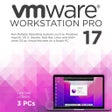
VMware Workstation Pro
Na rynku dostępnych jest obecnie wiele środowisk wirtualnych, niektóre stawiają łatwość użycia ponad funkcjonalność, inne integrują miejsce ponad stabilność. VMware Workstation Pro to najłatwiejsza w użyciu, najszybsza i najbardziej niezawodna aplikacja do oceny nowego systemu operacyjnego lub nowych aplikacji i łatek w izolowanym i bezpiecznym środowisku zwirtualizowanym. Kluczowe funkcje obejmują: Potężna grafika 3D - obsługa DirectX 10 * i OpenGL 3.3. Kompatybilność z VMware - utwórz ją; Uruchom w dowolnym miejscu na oprogramowaniu VMware. Wsparcie vSphere i vCloud Air - Przeciągaj i upuszczaj maszyny wirtualne między środowiskami. Ograniczone i szyfrowane maszyny wirtualne - ulepszenia ochrony i wydajności. Wygasające maszyny wirtualne - ograniczone czasowo maszyny wirtualne. Najnowsze wsparcie sprzętowe - obsługa procesorów Broadwell i Haswell. Wirtualne maszyny o jakości korporacyjnej - 16 vCPU, dyski wirtualne o pojemności 8 TB i pamięć 64 GB. Ulepszona obsługa IPv6 - NAT NAT IPv6 do IPv4 (6to4 i 4to6). Pamięć wideo maszyny wirtualnej - do 2 GB. Ulepszona łączność - USB 3.0, Bluetooth, dźwięk HD, drukarki i obsługa Skype. Wyświetlacze o wysokiej rozdzielczości - obsługa 4K UHD i QHD +. VMware Workstation Pro to idealny wybór dla tych, którzy są nieco sceptyczni w kwestii przejścia na system Windows 10. Korzystając z takiej aplikacji, możesz wypróbować wszystkie nowe funkcje systemu Windows 10 w bezpiecznym środowisku z piaskownicą , bez konieczności instalowania systemu operacyjnego natywnie. VMware Workstation Pro nie tylko obsługuje system operacyjny Microsofts, ale można także instalować maszyny wirtualne z systemem Linux, w tym Ubuntu, Red Hat, Fedora i wiele innych dystrybucji. Podsumowując, Workstation Pro oferuje wysoką wydajność, niezawodność i najnowocześniejsze funkcje, które wyróżniają go z tłumu. Pełna wersja jest trochę kosztowna, ale dostajesz to, za co płacisz.
Seaside Multi Skype Launcher
Seaside Multi Skin dla Twojego konta Skype
Snap Camera
Obiektywy Snapchat w kamerze internetowej
Amolto Call Recorder for Skype
Nagrywanie rozmów za pomocą rejestratora rozmów Amolto dla Skype
SAM
KishKish SAM to prosta automatyczna sekretarka dla użytkowników Skype. Kiedy jesteś daleko od komputera i nie ma nikogo, kto mógłby odebrać przychodzące połączenia Skype, KishKish SAM odbierze połączenie, odtworzy powitanie i „klasyczny klasyczny dźwięk”, więc rozmówca pozostawi nagrany głos wiadomość. Teraz SAM robi jeszcze więcej! SAM może nagrywać wszystkie rozmowy na Skypie dla potrzeb Twojej firmy lub do późniejszego wykorzystania. Możesz sprawdzić poziom stresu w głosie dzwoniącego podczas tych nagranych rozmów i wykryć kłamstwa. A dla twojej zabawy SAM odtworzy wybrane przez Ciebie powitanie wideo, podczas gdy dzwoniący zostawi Ci wiadomość głosową. SAM zostało przerwane na początku 2008 roku.
Viber
Viber to popularna bezpłatna usługa przesyłania głosu przez IP i alternatywa Skype , z której można korzystać na smartfonie lub komputerze. Klient Viber na PC korzysta z wygody aplikacji mobilnej i przenosi ją na komputer, dzięki czemu możesz pozostać w kontakcie nawet wtedy, gdy nie masz telefonu komórkowego. Ułatwia także pracę i pracę wielozadaniową podczas komunikacji z kontaktami. Viber konkuruje z Whatsapp o tytuł najpopularniejszej usługi przesyłania wiadomości między platformami / urządzeniami na całym świecie. Kluczową różnicą między Viber / Whatsapp a Skype jest to, że możesz komunikować się ze wszystkimi kontaktami na telefonie komórkowym, które również korzystają z usługi - nie tylko kontaktami na skype. Rozmowy głosowe, czat, wysyłanie SMS-ów, zdjęć i filmów za darmo do dowolnego kontaktu w telefonie, który również ma zainstalowaną aplikację. Możesz nawet rozmawiać wideo nawet z 100 kontaktami jednocześnie! Prosty interfejs użytkownika ładnie uzupełnia pakiet. Firmy takie jak Viber i Whatsapp zabiły tradycyjną branżę mobilnego SMS-a dzięki łatwości użytkowania i coraz lepszemu zasięgowi danych. Aby korzystać z Viber na komputerze z systemem Windows, musisz najpierw zainstalować Viber na swoim telefonie komórkowym (dostępne aplikacje na Androida, iPhone'a, Blackberry, Symbian i Windows Phone). Następnie zainstaluj klienta pulpitu Windows na komputerze i zaloguj się, aby zsynchronizować kontakty na 2 urządzeniach. Potem skończysz, zadzwoń i porozmawiaj z treścią swojego serca bez żadnych kosztów. Jeśli chcesz dzwonić do innych użytkowników VoIP (bezpośrednio z telefonów stacjonarnych i komórkowych), możesz skorzystać z funkcji Viber Out. Połączenia te nie są bezpłatne, ale oferowane są po bardzo konkurencyjnych stawkach. Możesz skorzystać z Viber Out, dodając środki do swojego konta Viber. Jakość połączeń jest na ogół doskonała, chyba że znajdujesz się w obszarze o słabym połączeniu z Internetem. Szukasz wersji Mac Viber? Pobierz tutaj