Skype na Windows
- Przez skype
- Darmowa
- 16
Powiązane oprogramowanie

Skype Portable
Skype Portable dla Windows — czy wymaga instalacji?

Viber
Viber to popularna bezpłatna usługa przesyłania głosu przez IP i alternatywa Skype , z której można korzystać na smartfonie lub komputerze. Klient Viber na PC korzysta z wygody aplikacji mobilnej i przenosi ją na komputer, dzięki czemu możesz pozostać w kontakcie nawet wtedy, gdy nie masz telefonu komórkowego. Ułatwia także pracę i pracę wielozadaniową podczas komunikacji z kontaktami. Viber konkuruje z Whatsapp o tytuł najpopularniejszej usługi przesyłania wiadomości między platformami / urządzeniami na całym świecie. Kluczową różnicą między Viber / Whatsapp a Skype jest to, że możesz komunikować się ze wszystkimi kontaktami na telefonie komórkowym, które również korzystają z usługi - nie tylko kontaktami na skype. Rozmowy głosowe, czat, wysyłanie SMS-ów, zdjęć i filmów za darmo do dowolnego kontaktu w telefonie, który również ma zainstalowaną aplikację. Możesz nawet rozmawiać wideo nawet z 100 kontaktami jednocześnie! Prosty interfejs użytkownika ładnie uzupełnia pakiet. Firmy takie jak Viber i Whatsapp zabiły tradycyjną branżę mobilnego SMS-a dzięki łatwości użytkowania i coraz lepszemu zasięgowi danych. Aby korzystać z Viber na komputerze z systemem Windows, musisz najpierw zainstalować Viber na swoim telefonie komórkowym (dostępne aplikacje na Androida, iPhone'a, Blackberry, Symbian i Windows Phone). Następnie zainstaluj klienta pulpitu Windows na komputerze i zaloguj się, aby zsynchronizować kontakty na 2 urządzeniach. Potem skończysz, zadzwoń i porozmawiaj z treścią swojego serca bez żadnych kosztów. Jeśli chcesz dzwonić do innych użytkowników VoIP (bezpośrednio z telefonów stacjonarnych i komórkowych), możesz skorzystać z funkcji Viber Out. Połączenia te nie są bezpłatne, ale oferowane są po bardzo konkurencyjnych stawkach. Możesz skorzystać z Viber Out, dodając środki do swojego konta Viber. Jakość połączeń jest na ogół doskonała, chyba że znajdujesz się w obszarze o słabym połączeniu z Internetem. Szukasz wersji Mac Viber? Pobierz tutaj

Skype Voice Changer
Skype Voice Changer to prosta aplikacja, która może modyfikować głos w celu konwersji na Skype. Funkcje Skype Voice Changer są nieco ograniczone, ale zapewnia odpowiednią liczbę opcji do zmiany brzmienia podczas rozmowy online przez Skype VoIP. Gdy Skype Voice Changer zostanie uruchomiony po raz pierwszy, spróbuje wykryć i połączyć się ze Skype. Po uruchomieniu Skype musisz wykonać jednorazową autoryzację, aby umożliwić Skype Voice Changer działanie z nim. W Skype musisz także autoryzować Skype Voice Changer, wybierając „Autoryzuj”. Po pomyślnym uzyskaniu autoryzacji na ekranie stanu pojawi się komunikat „Oczekiwanie na połączenie”, a karta Efekty zostanie automatycznie wybrana. Teraz możesz zacząć stosować efekty do swojego głosu. W zakładce „Efekty” możesz skonfigurować „Łańcuch efektów” jednego lub więcej różnych efektów, który zmodyfikuje Twój głos podczas trwania połączenia (pole jest domyślnie puste). Kliknięcie przycisku „Dodaj efekt” pozwoli ci wybrać efekt do dodania. Po wybraniu efektu możesz edytować i dostosowywać parametry efektu w czasie rzeczywistym. Twój głos zostanie zmodyfikowany za pomocą dowolnych wybranych efektów. Warto zauważyć, że efektów nie usłyszysz sam. Aby je przetestować, musisz zadzwonić do „Skype Echo Service”. Spowoduje to odtworzenie tego, co mówiłeś do mikrofonu. Ogólnie rzecz biorąc, Skype Voice Changer robi dokładnie to, co mówi na opakowaniu. Ma kilka opcji, ale zapewnia doskonały sposób maskowania prawdziwego głosu podczas rozmów przez Skype, zarówno przez wideo, jak i głos, zawsze w czasie rzeczywistym.

MP3 Skype Recorder
MP3 Skype Recorder — mały i prosty produkt do nagrywania strumienia audio

Skype Web Toolbar
Darmowa aplikacja na Windows.

Skype for Business
Profesjonalne oprogramowanie do spotkań online

Seaside Multi Skype Launcher
Seaside Multi Skin dla Twojego konta Skype

Amolto Call Recorder for Skype
Nagrywanie rozmów za pomocą rejestratora rozmów Amolto dla Skype

Icecream Screen Recorder
Icecream Screen Recorder is a useful application for screen capture and taking screenshots. It is intuitive and easy to use and gives you a complete suite of tools for professional screen capture with audio. It is great for recording webinars, games, and Skype videos in HD with ease. With Icecream Screen Recorder, you get some useful tools to customise your screen recordings and screenshots. It allows you to select a specific area to capture, record a specified region around the cursor to record, or record your entire screen. Key features include: Area selection. Drawing panel. Project history. Add custom watermark. Add webcam recording. Zoom while recording. Screenshot to URL. Configure custom hotkeys. Scheduled screen recording. Icecream Screen Recorder makes screen recording simple. It allows you to configure custom hotkeys to quickly switch between screenshot and screen recording modes, draw, start/stop recording, zoom in and out, and more. It also supports scheduled screen recording, so you can set tasks to run if you're busy elsewhere. With Icecream Screen Recorder, you can also edit your screen captures and recordings as required. You can cut unnecessary parts of the video after recording, convert the video format, and zoom in and out during recording. You can also add a custom watermark, or draw outlines, arrows, shapes and add text to your screenshot or during a screen recording. Overall, Icecream Screen Recorder is a handy tool for recording or taking a snapshot of your screen. It includes some useful tools for editing and to customise your recordings. Try it for free, or upgrade to the pro version to unlock all the features of Icecream Screen Recorder today.
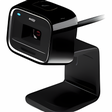
Microsoft LifeCam
Udoskonal swoje zdjęcia dzięki Microsoft Lifecam 8
VMware Workstation Pro
Na rynku dostępnych jest obecnie wiele środowisk wirtualnych, niektóre stawiają łatwość użycia ponad funkcjonalność, inne integrują miejsce ponad stabilność. VMware Workstation Pro to najłatwiejsza w użyciu, najszybsza i najbardziej niezawodna aplikacja do oceny nowego systemu operacyjnego lub nowych aplikacji i łatek w izolowanym i bezpiecznym środowisku zwirtualizowanym. Kluczowe funkcje obejmują: Potężna grafika 3D - obsługa DirectX 10 * i OpenGL 3.3. Kompatybilność z VMware - utwórz ją; Uruchom w dowolnym miejscu na oprogramowaniu VMware. Wsparcie vSphere i vCloud Air - Przeciągaj i upuszczaj maszyny wirtualne między środowiskami. Ograniczone i szyfrowane maszyny wirtualne - ulepszenia ochrony i wydajności. Wygasające maszyny wirtualne - ograniczone czasowo maszyny wirtualne. Najnowsze wsparcie sprzętowe - obsługa procesorów Broadwell i Haswell. Wirtualne maszyny o jakości korporacyjnej - 16 vCPU, dyski wirtualne o pojemności 8 TB i pamięć 64 GB. Ulepszona obsługa IPv6 - NAT NAT IPv6 do IPv4 (6to4 i 4to6). Pamięć wideo maszyny wirtualnej - do 2 GB. Ulepszona łączność - USB 3.0, Bluetooth, dźwięk HD, drukarki i obsługa Skype. Wyświetlacze o wysokiej rozdzielczości - obsługa 4K UHD i QHD +. VMware Workstation Pro to idealny wybór dla tych, którzy są nieco sceptyczni w kwestii przejścia na system Windows 10. Korzystając z takiej aplikacji, możesz wypróbować wszystkie nowe funkcje systemu Windows 10 w bezpiecznym środowisku z piaskownicą , bez konieczności instalowania systemu operacyjnego natywnie. VMware Workstation Pro nie tylko obsługuje system operacyjny Microsofts, ale można także instalować maszyny wirtualne z systemem Linux, w tym Ubuntu, Red Hat, Fedora i wiele innych dystrybucji. Podsumowując, Workstation Pro oferuje wysoką wydajność, niezawodność i najnowocześniejsze funkcje, które wyróżniają go z tłumu. Pełna wersja jest trochę kosztowna, ale dostajesz to, za co płacisz.

Cortana
Cortana: Potężny osobisty asystent dla użytkowników systemu Windows